
Pt-br/Adding Light: Difference between revisions
< Pt-br
Jump to navigation
Jump to search
No edit summary |
No edit summary |
||
| (One intermediate revision by the same user not shown) | |||
| Line 1: | Line 1: | ||
{{LanguageBar |title = Adicionando luz}} | {{LanguageBar |title = Adicionando luz}} | ||
{{Source topicon}} | {{Source topicon}} | ||
| Line 8: | Line 7: | ||
{{Note|Para ver a iluminação em um mapa que foi carregado anteriormente no jogo “sem” luzes, talvez você precise abrir o [[developer console]] e definir {{Command|mat_fullbright|0}}.}} | {{Note|Para ver a iluminação em um mapa que foi carregado anteriormente no jogo “sem” luzes, talvez você precise abrir o [[developer console]] e definir {{Command|mat_fullbright|0}}.}} | ||
# Ative a entidade {{hammer entity}} (as luzes também são entidades) e selecione {{ent|light}} em [[:File:Hammer picklight.jpg| | # Ative a entidade {{hammer entity}} (as luzes também são entidades) e selecione {{ent|light}} em [[:File:Hammer picklight.jpg|a lista suspensa na barra de ferramentas de objetos]]. Essa é a luz mais básica de todas e brilha em toda a volta a partir de uma fonte invisível. Coloque uma no centro do teto agora, clicando na visualização 3D:<p>[[File:Hammer placelight.png|400px|Colooque o {{ent|light}}.]]</p> | ||
# Agora, vamos editar a cor e o brilho dessa luz. Volte para {{hammer select}} e, em seguida, clique duas vezes na entidade <tt>light</tt> na Vista 3D para abrir a caixa de diálogo Propriedades do Objeto. Para exibir as configurações do brilho da luz, localize e clique no campo <tt>Brilho</tt> na lista [[Keyvalue|Valor-chave]]. | # Agora, vamos editar a cor e o brilho dessa luz. Volte para {{hammer select}} e, em seguida, clique duas vezes na entidade <tt>light</tt> na Vista 3D para abrir a caixa de diálogo Propriedades do Objeto. Para exibir as configurações do brilho da luz, localize e clique no campo <tt>Brilho</tt> na lista [[Keyvalue|Valor-chave]]. | ||
# | # Embora você possa digitar uma cor diretamente na nova caixa de texto, é melhor usar a caixa de diálogo integrada do Hammer clicando no botão “Pick color” (Escolher cor), logo abaixo da caixa de texto:<p>[[File:Hammer pickbrightness.png|400px|Selecione o campo <tt>Brightness</tt> e, em seguida, clique no botão “Pick color” (Escolher cor)]]</p> | ||
# | # A caixa de diálogo ''Color'' aparecerá agora, permitindo que você altere a cor da luz. | ||
## | ## Altere o matiz e a saturação da cor clicando na área quadrada do espectro de cores à direita. | ||
## | ## Como a luminosidade está configurada para o valor máximo, a cor ainda será branca. Diminua a luminosidade para alterar a cor de branco brilhante para algo com a tonalidade que você escolheu. Você pode ver como a cor muda no quadrado de visualização na parte inferior da caixa de diálogo para algo mais colorido, em vez de branco. | ||
## | ## Clique no botão “OK” para confirmar sua escolha:<p>[[File:Hammer setcolor.png|400px|Altere o matiz/saturação e a luminosidade da luz e, em seguida, clique em “OK”.]]</p> | ||
# | # Agora definimos a cor da luz, mas isso não afetou sua intensidade. A cor é descrita pelos três primeiros números da configuração Brightness (Brilho), deixando o valor do brilho em si como o quarto número. Marque esse número (atualmente <tt>200</tt>) com o mouse e digite <code>800</code> para que a luz brilhe quatro vezes mais intensamente: <p>[[File:Hammer setcolor800.png|400px|Aumente o brilho da luz aumentando esse número e, em seguida, clique em “Apply” (Aplicar).]]</p> {{Tip|Se você quiser que sua luz brilhe em uma cor diferente sob iluminação [[High Dynamic Range |HDR]], edite as configurações <tt>BrightnessHDR</tt> ou <tt>BrightnessScaleHDR</tt>. Isso geralmente é usado para equilibrar as cores mais ricas que o HDR gera.}} | ||
# | # Agora que fizemos alterações nos parâmetros da luz, pressione o botão “Apply” (Aplicar) para confirmá-las. A cor do ícone da luz mudará para a cor que você selecionou para ela. | ||
== Resultados == | == Resultados == | ||
Latest revision as of 09:18, 9 September 2024


Agora vamos adicionar alguma iluminação à sala. Se nenhuma luz for colocada, o mapa será automaticamente iluminado “fullbright” quando for carregado no jogo, mas, como você deve ter notado, isso não é o ideal. A criação de luzes fará com que o mapa pareça muito mais realista.
 Notar:Para ver a iluminação em um mapa que foi carregado anteriormente no jogo “sem” luzes, talvez você precise abrir o developer console e definir
 mat_fullbright 0.- Ative a entidade Entity tool
 (as luzes também são entidades) e selecione light em a lista suspensa na barra de ferramentas de objetos. Essa é a luz mais básica de todas e brilha em toda a volta a partir de uma fonte invisível. Coloque uma no centro do teto agora, clicando na visualização 3D: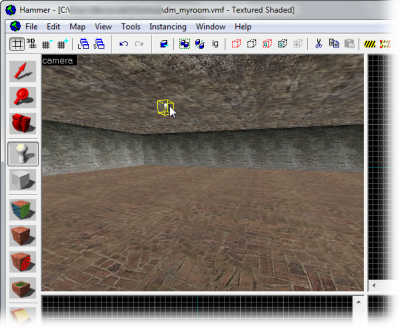
- Agora, vamos editar a cor e o brilho dessa luz. Volte para Selection tool
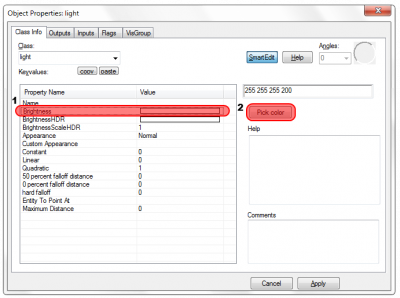
 e, em seguida, clique duas vezes na entidade light na Vista 3D para abrir a caixa de diálogo Propriedades do Objeto. Para exibir as configurações do brilho da luz, localize e clique no campo Brilho na lista Valor-chave.
 - Embora você possa digitar uma cor diretamente na nova caixa de texto, é melhor usar a caixa de diálogo integrada do Hammer clicando no botão “Pick color” (Escolher cor), logo abaixo da caixa de texto:
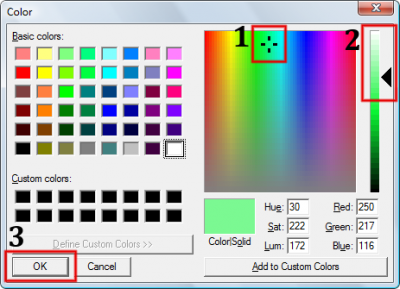
- A caixa de diálogo Color aparecerá agora, permitindo que você altere a cor da luz.
- Altere o matiz e a saturação da cor clicando na área quadrada do espectro de cores à direita.
- Como a luminosidade está configurada para o valor máximo, a cor ainda será branca. Diminua a luminosidade para alterar a cor de branco brilhante para algo com a tonalidade que você escolheu. Você pode ver como a cor muda no quadrado de visualização na parte inferior da caixa de diálogo para algo mais colorido, em vez de branco.
- Clique no botão “OK” para confirmar sua escolha:
- Agora definimos a cor da luz, mas isso não afetou sua intensidade. A cor é descrita pelos três primeiros números da configuração Brightness (Brilho), deixando o valor do brilho em si como o quarto número. Marque esse número (atualmente 200) com o mouse e digite
800para que a luz brilhe quatro vezes mais intensamente: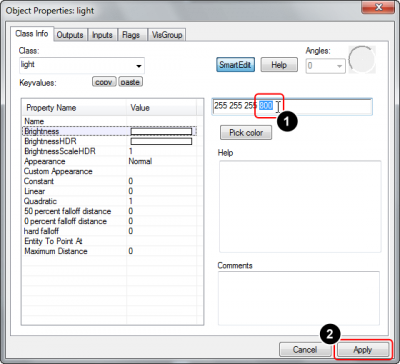
 Dica:Se você quiser que sua luz brilhe em uma cor diferente sob iluminação HDR, edite as configurações BrightnessHDR ou BrightnessScaleHDR. Isso geralmente é usado para equilibrar as cores mais ricas que o HDR gera.
 - Agora que fizemos alterações nos parâmetros da luz, pressione o botão “Apply” (Aplicar) para confirmá-las. A cor do ícone da luz mudará para a cor que você selecionou para ela.


Resultados
Ao compilar o mapa, você verá uma esfera de luz projetada nas paredes que é mais brilhante perto da sua entidade de luz e mais escura mais distante. Lembre-se de desativar o mat_fullbright se necessário!
No entanto, sua luz não terá uma fonte visual - ela simplesmente aparece do nada. Você poderá corrigir isso no próximo artigo.
Veja também
Entidades de luz
- light — Uma fonte de luz básica omnidirecional.
- light_spot — Uma luz direcionada que brilha em um formato de cone.
- light_environment — O controlador para a luz global emitida de um skybox.
- light_dynamic — Uma fonte de luz dinâmica que pode ser alterada e movida no jogo.
- env_projectedtexture — Uma fonte de luz dinâmica como uma light_dynamic, mas que também pode projetar sombras dinâmicas adequadas.